スタートアップガイド
1. 初回ログインと管理画面の使い方
動作環境に関しては推奨環境をご確認ください。
2. 会員の新規利用登録申請を承認する
会員はスマートフォンやパソコンでアプリをご利用いただけます。
2.1. 会員の新規利用登録方法
必ず会員へ利用登録の案内を行う前に、設定 > アプリ設定 > 会員の新規利用登録 の設定をご確認ください。
- アプリ設定>「会員の新規利用登録」を会員の事前登録「不要」にする
会員がアプリで会員情報を入力し申請、運営者は申請を承認することで会員はアプリを利用開始できます。 |
2.2. ご案内方法
会員へアプリの機能や新規登録方法など説明する会員向けコンテンツ「ご利用ガイド」をご用意しています。
「ご利用ガイド」の新規利用登録をご紹介いただき、利用登録の申請を行っていただくようご案内ください。
また、会員へ利用登録方法を案内するためのチラシテンプレートをご用意しております。
チラシをダウンロードし、運営者番号を必ず編集いただいた上で、ご案内にお役立てください。
チラシをダウンロードし、運営者番号を必ず編集いただいた上で、ご案内にお役立てください。
2.3.会員からの新規登録申請を承認する
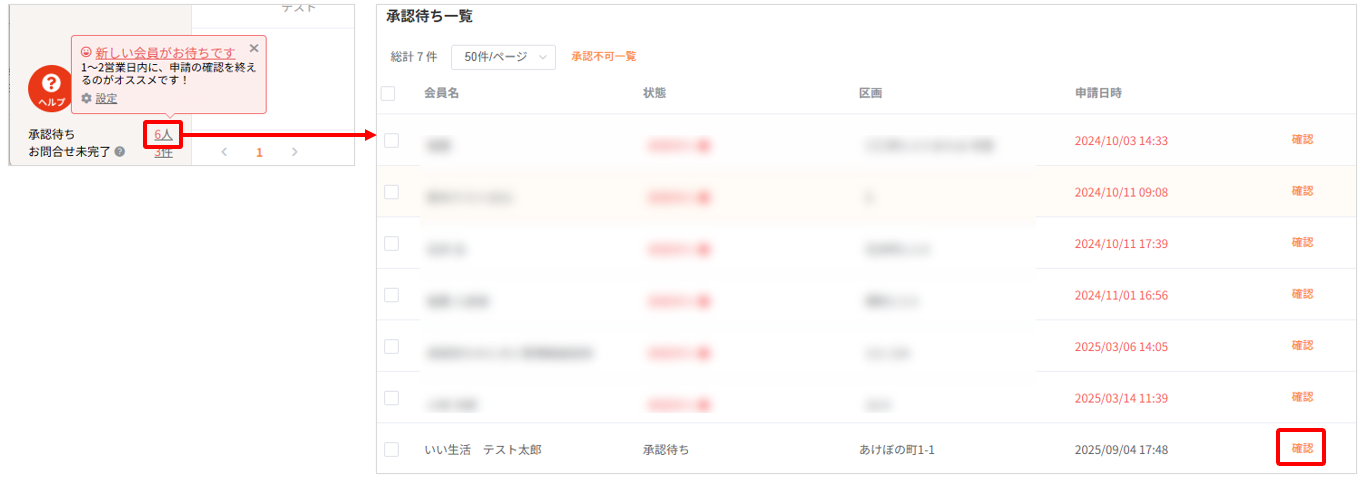
申請があると、アプリ管理画面の右下に「新しい会員がお待ちです」と表示されます。
人数の箇所をクリックして、承認待ち一覧を開き、申請された会員情報を確認します。
登録内容を確認し、承認か拒否を選択します。
区画は必須項目のため、申請者の入力した内容を確認し、正しい区画をご登録ください。
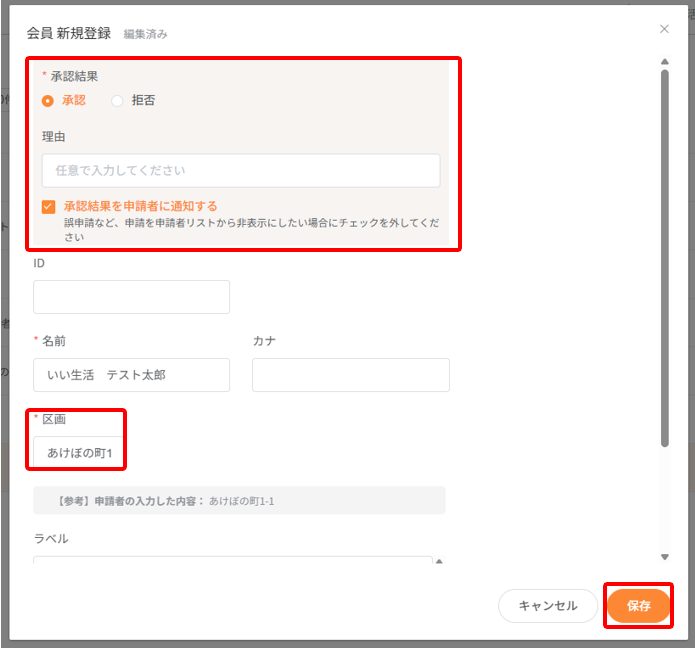
区画は必須項目のため、申請者の入力した内容を確認し、正しい区画をご登録ください。
3. メッセージの送信方法
アプリをご利用中の会員様とやり取りを行うことができます。
また、メッセージでは複数名にまとめて送信することも可能です。
※運営者の準備が完了するまで、会員の新規問合わせを停止することができます。
管理画面>設定>アプリ設定>「会員からの新規問合せ受付」を「受け付けない」にして設定を保存してください。
管理画面>設定>アプリ設定>「会員からの新規問合せ受付」を「受け付けない」にして設定を保存してください。
便利機能
| 問い合わせ種別 | 会員のメッセージ新規作成の際に表示され、選択すると種別ごとに会員に自動応答されます。(自動応答のカスタム設定)メッセージはお問い合わせの種類別に分類することもできます。 |
| メッセージラベル | ラベルを付けて分類、メッセージ一覧から検索で絞り込みできる機能。「問い合わせ種別」やメッセージ本文の特定キーワードに合わせて自動でラベル付けを行えます。(自動ラベリング機能 ) |
| メッセージテンプレート | 登録することで、よく使うメッセージをすぐに使うことができます。 |
4. 回覧板を掲載する
掲示板のようなグループごとの回覧板に加え、全体の回覧板も投稿できます。
またどの会員が回覧板を見たかを確認できるので、内容に興味を持った人だけに追加のメッセージを送信可能。