抽選機能の使い方
はじめに
抽選機能は、会員に対し様々な抽選を行うことができる機能です。
【利用例】
- 自治会・管理組合役員を抽選で決める
- プレゼント配布を抽選で行う
- 施設予約を抽選で受け付ける
1. 抽選の流れ
1.1. 抽選案件を作成する
①まずは抽選の内容を作成します。
管理画面の[抽選>+作成]を選択してください。
管理画面の[抽選>+作成]を選択してください。
②抽選案件作成の画面で詳細を入力します。
抽選の仕組みは下記の通りです。
- 項目ごとに当選人数を設定できます。1項目のみの設定も可能です。
- 定員割れの場合は上の項目から順に当選が割り当てられます。
- 定員オーバーになった分は自動的に「はずれ」となります。
※「はずれ」の項目を追加する必要はありません。
| 当選例 | 設定人数 | 応募者が3人の場合 (定員割れ) | 応募者が6人の場合 (定員と同数) | 応募者が10人の場合 (定員オーバー) |
| 1等 | 1人 | 1人 | 1人 | 1人 |
| 2等 | 2人 | 2人 | 2人 | 2人 |
3等 | 3人 | 0人 | 3人 | 3人 |
はずれ | - | 0人 | 0人 | 4人 |
③作成が完了したら表示された抽選案件のURLをコピーします
※抽選案件一覧上でもコピー可能です。
1.2. 会員に抽選の案内を出す
次に回覧板の投稿機能で、会員に抽選の案内を出します。
[回覧板>+作成]より投稿内容を入力してください。
[回覧板>+作成]より投稿内容を入力してください。
※本文に先ほどコピーした抽選案件のURLを必ず貼り付けてください。
※特定の会員にのみ抽選を案内する場合は「表示先」でラベルを指定してください。
※特定の会員にのみ抽選を案内する場合は「表示先」でラベルを指定してください。
最後に「投稿」をクリックしたら抽選の作成・案内は完了です。
なお、抽選結果が出るまでの間も抽選案件一覧で応募者数は確認が可能です。
※誰が応募したかは抽選結果が出た後に確認できます。
なお、抽選結果が出るまでの間も抽選案件一覧で応募者数は確認が可能です。
※誰が応募したかは抽選結果が出た後に確認できます。
1.3. 抽選に応募する
①会員アプリの回覧板タブに抽選の案内が表示されます。
抽選案件のURLを開くと抽選の詳細と「応募する」ボタンが表示されます。
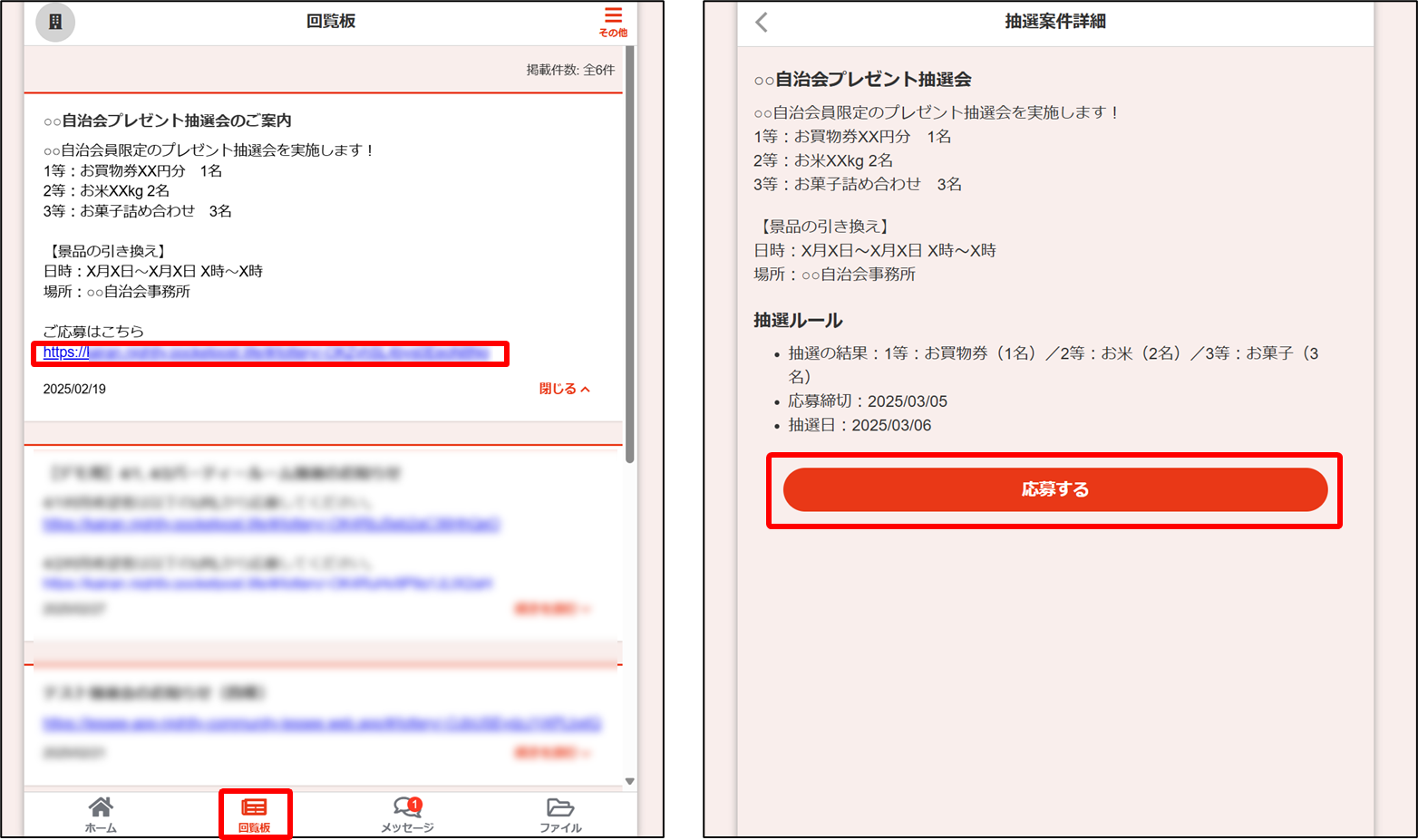
抽選案件のURLを開くと抽選の詳細と「応募する」ボタンが表示されます。
②「応募する」ボタンより応募が完了すると、メッセージタブに抽選応募通知の
自動送信メッセージが届きます。以上で抽選の応募は完了です。
自動送信メッセージが届きます。以上で抽選の応募は完了です。
※応募締切日の23:59まで応募可能です
※応募のキャンセルはできません
※応募のキャンセルはできません
1.4. 抽選結果を確認する
抽選結果は運営側・会員側共に応募締切翌日の午前8:00に出ます。
・運営側の確認方法
管理画面の「抽選」より抽選案件一覧を開き、
「抽選終了」となっている抽選案件の「詳細結果を見る」を選択します。
「抽選終了」となっている抽選案件の「詳細結果を見る」を選択します。
抽選結果詳細が表示され、当選者など詳細を確認することができます。
・会員側の確認方法
①会員アプリにログインし、メッセージタブから抽選のスレッドを開きます。
②「抽選結果が出ました!」のメッセージのURLから抽選結果を確認することができます。
※初回のみ抽選中のアニメーションが表示されます。
2. 施設予約機能と組み合わせて抽選を行う場合
施設の利用予約を抽選で受け付ける場合、
以下の流れで施設予約機能と組み合わせてご利用いただけます。
以下の流れで施設予約機能と組み合わせてご利用いただけます。
施設予約機能の詳細は施設予約機能の使い方をご覧ください。
- 予め施設の区画設定にて抽選にしたい日にちを予約不可日に指定する(運営)
- 抽選案件を作成し、回覧板などで抽選の案内を投稿する(運営)
※会員へのメッセージ送信や施設の説明文でも案内が可能です。 - 会員が抽選に応募する(会員)
- 抽選結果が出たら詳細を確認し、当選者に対し施設の代理予約を行う(運営)
※施設予約機能では会員の施設予約を運営側から代理で行うことができます。 - 会員はアプリから抽選結果を確認し、当選者は施設予約の予約履歴にて予約内容を確認する(会員)
3. 抽選案件の編集・削除
・編集
一度作成した抽選案件は状況によって編集可能な範囲が異なります。
一度作成した抽選案件は状況によって編集可能な範囲が異なります。
| 抽選案件の状況 | 案件名・説明文・抽選の結果 | 応募締切日・抽選日 |
抽選応募受付中 | 編集可能 | 編集可能 |
抽選応募締切後〜抽選結果が出る前 | 編集不可 | 編集可能 |
抽選結果が出た後 | 編集不可 | 編集不可 |
※既に応募者がいる抽選案件を編集した場合は、
応募者に通知メッセージが送信されます。
・削除
抽選案件一覧で対象の抽選案件にチェックを入れ、削除ボタンから削除してください。
※削除する際は画面の注意事項を必ずご確認ください。